Arhiva pentru categoria 'Tehnica foto'
Reducerea zgomotului de imagine 2
In continuare voi descrie si voi exemplifica o alta metoda de reducere a zgomotului de imagine ceva mai dificil de aplicat, dar care in anumite conditii poate fi una de succes. Zgomotul de imagine reprezinta de fapt erori de citire a luminii, datorate in mod special faptului ca celulele din senzori sunt foarte mici (un senzor de aparat foto compact are sub 1 centimetru patrat si pe acesta se afla cateva milioane de celule/pixeli). Zgomotul de imagine este mai vizibil in pozele facute cu aparate compacte intrucat senzorii de pe aparatele DSLR sunt semnificativ mai mari (in general de pana la 10 ori mai mari). In primul articol pe aceasta tema am aratat cum poate fi redus zgomotul de imagine cu ajutorul softurilor speciale, insa aceste metode au ca efect secundar pierderea claritatii pozelor si a unor detalii. Metoda pe care o voi descrie astazi este reducerea zgomotului de imagine prin combinarea unor poze “identice”. Tehnica este urmatoarea: aparatul se fixeaza intr-un trepied (sau se stabilizeaza in orice alt mod) si se programeaza sa faca un numar de X poze (unele aparate permit realizarea de poze odata la Y secunde fara interventia fotografului, altele pot fi “imbunatatite” prin software - aparatul meu Canon Powershot S3 IS are si setare pentru a realiza poze succesiv la fiecare Y secunde dar eu am preferat sa instalez un software/firmware facut de niste pasionati numit CHDK si care poate fi instalat pe multe modele Canon compacte). Daca fotografiem o scena statica (si lumina nu e variabila), toate cele X poze vor parea a fi identice, insa la nivel de pixel exista mici diferente, datorate in special zgomotului de imagine care este distribuit aleator (erorile de citire a imaginii sunt aleatoare si isi schimba intensitatea de la o poza la alta - nu discutam aici despre pixelii care au erori permanente). Faptul ca erorile sunt aleatoare inseamna ca din X poze aparent identice vom avea in orice zona a imaginii erori mai mari sau mai mici de imagine. Daca la fiecare 4 poze avem un anumit pixel intr-o poza cu o eroare mare de citire si in celelalte trei poze acelasi pixel cu eroare mica de citire a luminii, daca vom face o medie intre cele trei poze eroarea mare se va atenua datorita celorlalte trei poze cu erori mai mici. Pentru a exemplifica numeric, sa presupunem ca pixelul citeste valori numerice (intensitatea luminii albastre, verzi, rosii - imaginea e formata din multe puncte mici rosii, verzi si albastre) si ca valoarea corecta ar fi 30 de unitati. Insa intr-o poza este citita valoarea 45 (eroare de 15 unitati), iar in celelalte trei poze sunt citite valorile 27, 31, 28 (erori de 3, 1, respectiv 2 unitati). In momentul in care se face o medie a celor 4 valori din cele 4 poze vom obtine o medie de (45 + 27 + 31 + 28)/4 = 32.75. In acest mod erorile majore sunt atenuate, iar cu cat numarul de poze “identice” combinate in aceast mod e mai mare cu atat eroarea este mai atenuata (desi dupa ce sunt combinate 5-6 poze imbunatatirea va fi foarte putin vizibila pentru pozele urmatoare). Pentru exemplificare am setat aparatul meu pe cea mai proasta calitate (ISO 800) si am facut poze prost luminate (pentru a mari erorile) si am combinat 10 astfel de poze (practic am suprapus pe 10 layere poze cu transparente diferite - cel mai de jos are transparenta 0, apoi urmatorul layer are 10%, urmatorul 20%, etc … pana la ultimul care are 90% - asta daca sunt 10 poze). Sunt si alte metode prin care se poate face “media” unor poze, insa aceasta e metoda pe care am preferat-o eu. Astfel de operatiuni se pot face in aproape orice editor grafic cat de cat serios (GIMP sau GIMPshop de exemplu pentru cei care nu vor sa dea bani pe o licenta pentru un editor grafic mai complex). Pentru a vedea detaliile, mariti imaginile de mai jos. In partea stanga e imaginea combinata, in dreapta e originalul.
Sigur ca metoda aceasta nu e foarte usor de aplicat si presupune destul de multa rabdare. Daca insa aveti de facut o poza statica iar zgomotul de imagine va nemultumeste chiar si pe cea mai buna setare de calitate, chiar si combinand 4 poze “identice” veti obtine rezultate vizibil mai bune. Evident ca metoda e exclusa cand nu aveti un trepied iar imaginea si lumina nu sunt statice/constante. In cel mai “fericit” caz puteti face poze din mana si sa le “aliniati” ulterior, insa acest lucru nu este foarte usor de realizat (personal fac poze HDR fara trepied de obicei, dar nu mai mult de 3 si folosesc un soft care stie sa alinieze pozele automat - si chiar si asa de multe ori nu se suprapun perfect)

Reducerea zgomotului de imagine

Reducerea zgomotului de imagine


Alegerea distantei focale potrivite

Cand doriti sa fotografiati un anumit obiect (sau persoana, cladire, etc), distanta fata de obiectul respectiv poate influenta semnificativ modul in care va arata obiectul in poza. Daca distanta fata de obiect este mica (in raport si de marimea obiectului - ca sa puteti cuprinde in intregime o cladire mai inalta trebuie sa va aflati la o distanta apreciabila), veti fi nevoit sa folositi o distanta focala mica pentru a putea cuprinde intregul obiect in poza (distanta focala minima este setata cand nu se foloseste functia de zoom a aparatului, distanta focala maxima este setata cand zoom-ul este dat la maxim).

Exista multe cazuri cand sunteti nevoit sa folositi distanta focala minima pentru a putea cuprinde intreaga scena pe care doriti sa o pozati. De exemplu cand intr-o incapere nu foarte mare doriti sa prindeti in poza mai multe persoane, va trebui de obicei sa lasati aparatul setat pe distanta focala minima (fara a se face zoom deloc) si sa va retrageti cat mai in spate pentru a putea cuprinde toate persoanele in poza. La fel se intampla de obicei cand doriti sa fotografiati o cladire mai inalta cand va aflati aproape de ea - caz foarte frecvent in cazul turistilor care fac poze cladirilor istorice din centrul orasului, etc.

Fiecare aparat foto are o distanta focala minima si desi majoritatea au o distanta focala minima apropiata de 35 mm, exista aparate cu unghi mai larg (lentile wide - distanta focala mai mica), de exemplu 28 mm, cu ajutorul carora este mai usor sa incadrati obiectele cand faceti poze de la distante apropiate de obiect (foarte utile turistilor, mai ales celor pasionati de arhitectura, sau celor care fac multe poze in interior - de obicei unor grupuri mai mari de persoane). La fel, exista aparate la care distanta focala minima este mai mare, in general cele facute pentru a poza obiecte de la distanta mare (utile in cazul evenimentelor sportive, pozelor facute in natura, etc) - desi la acest gen de aparate de obicei este atasat un teleobiectiv care are distanta focala mare, putandu-se atasa la nevoie si obiective cu distanta focala mica (insa acest gen de aparate la care obiectivul foto se poate schimba, denumite SLR, sunt mai scumpe, iar obiectivele pot costa chiar mai mult decat aparatul).

Zoom-ul unui aparat este de fapt raportul intre distanta focala maxima si cea minima, insa doua aparate cu acelasi raport de zoom (3x de exemplu) pot capta obiectele foarte diferit de la o anumita distanta. Un aparat cu zoom 3x si distanta focala minima de 28 mm (deci cea maxima de 3×28 = 84 mm) va putea cuprinde cu usurinta o cladire inalta intreaga de la o distanta de cativa zeci de metri de cladire, insa nu va putea surprinde cu acuratete un detaliu de pe turnul unei biserici de exemplu. In acelasi timp, un aparat cu zoom 3x insa cu o distanta focala minima de 80 mm si una maxima de 240 mm nu va reusi sa prinda cladirea intreaga decat de la o distanta apreciabila de cateva sute de metri, insa va putea surprinde detalii ale cladirii cu acuratete (de fapt in cazul acesta este vorba despre obiectiv de obicei cumparat separat de aparat - nu stiu sa existe aparat fara obiectiv detasabil care sa aiba distanta minima focala asa de mare).

Cu cat unghiul format intre marginile (stanga, dreapta, sus, jos) obiectului si obiectiv este mai mare cu atat obiectul respectiv va aparea mai deformat. Daca doriti ca obiectul sa fie cat mai putin deformat, este preferabil sa va departati de el si sa folositi functia de zoom a aparatului pentru incadrare (cel mai vizibil este la cladiri, care daca sunt pozate de prea aproape par a fi strambe, in general fateta unei cladiri perfect dreptunghiulara aparand in poza ca fiind trapezoidala cand este pozata de foarte aproape). La fel, cand doriti sa faceti un portret, este preferabil sa nu faceti poza de foarte aproape intrucat figura persoanei va fi deformata. Este preferabil sa va retrageti cativa pasi mai in spate si sa folositi functia de zoom. Din pacate nu am spre comparatie poze cu cladiri pozate de aproape si de la distanta pentru a putea compara pozele, insa o sa va dau niste exemple facute prin casa.

Cana - distanta focala 38 mm (stanga) si 127 mm (dreapta)

Cana pare sa aiba o alta forma in stanga, unde este pozata de foarte aproape.

Diferenta intre distanta focala mica (stanga) si mare (dreapta)

In aceasta poza se poate vedea diferenta care apare in cazul unui portret in functie de distanta de la care este facuta poza.

Vine Craciunul

Bradul de Craciun din Piata Avram Iancu, Cluj-Napoca - Christmas Tree, Avram Iancu Square, Cluj-Napoca

Bradul de Craciun

Un efect si mai interesant de raze luminoase in jurul surselor de lumina se poate obtine noaptea daca se lucreaza cu diafragma mai mica (cu dezavantajul ca trebuie sa cresteti timpul de expunere). Poza din stanga e diafragma F3.1 si timp de expunere 0.8 secunde, poza dreapta diafragma F8 si timp de expunere 5 secunde

An interesting effect of rays of light around light sources can be obtained at night if the aperture is smaller (but needs increasing of shutter time). Left image has an aperture of F3.1 and shutter time of 0.8 seconds, right image F8 and 5 seconds

Efecte raze de lumina

Un alt lucru cu care puteti sa jonglati la pozele de noapte este balansul de alb (white balance). Daca il lasati pe automat obiectele vor prelua din culoarea luminilor (catedrala e galbuie in stanga). In poza din dreapta culoarea este mai aproape de cea reala a catedralei (setare white balance pe sursa de lumina artificiala sau setare manuala)

Another thing to experiment at night is white balance. If you leave it on automatic the objects will take color of the light sources (the church is yellow on the left). In the right image the color is closer to the real one (white balance set on artificial light or custom)

Diferente balans alb

Reducerea zgomotului de imagine

Zgomotul de imagine (noise) este reprezentat de pixeli colorati prezenti pe suprafata unei imagini, vizibili mai ales in zonele uniform colorate (cer, umbre) care insa nu sunt o reprezentare fidela a ceea ce ati pozat ci mici erori de captare a imaginii. El este omni-prezent la toate camerele digitale in masura mai mare sau mai mica. SLR-urile, care au senzori mult mai mari, au un nivel de zgomot foarte redus, mai ales la setari ale ISO (sensibilitatea la lumina) mici. Insa, la orice aparat, cu cat crestem sensibilitatea senzorului la lumina (marim ISO), cu atat noise-ul devine tot mai vizibil.

Cea mai buna metoda de a face poze cu un nivel de zgomot cat mai mic este sa folositi un aparat cu un senzor cat mai mare (nu ca si rezolutie, ci marimea lui fizica). De obicei marimea senzorului apare in specificatiile aparatului si este intre 1/2.5 (0.4) inch si 1.4 inch (35 mm). In general doar SLR-urile au senzori de 35 mm (desi exista cateva exceptii), iar aparatele compacte au 1/2.5 sau 1/1.8 inch. Insa aparatele cu senzori mari sunt mai scumpe (si mai mari) pornind in general de la 1000 de dolari in sus.

Daca nu doriti sa achizitonati un aparat profesional, o alta metoda simpla de a reduce zgomotul este sa faceti poze la un ISO cat mai mic posibil. Intrucat am un aparat compact, eu setez ISO-ul la 50 si incerc sa fac poze in 95% din cazuri pe aceasta setare, care ofera un nivel de zgomot mic. De exemplu, la modelele Canon, daca lasati aparatul setat complet pe automat, si nivelul ISO va fi setat automat de aparat, in anumite situatii (iluminare mai slaba) vor fi alese valori ale ISO mai ridicate care vor afecta calitatea imaginii. Eu in general setez aparatul pe modul P, impun setarea de ISO 50, iar aparatul va seta automat timpul de expunere si diafragma.
Dezavantajul folosirii unui ISO mic este ca va creste timpul de expunere, adica riscul ca poza sa iasa miscata. In conditii de iluminare slaba puteti sa folositi un trepied si sa pastrati ISO-ul mic, altfel singura varianta care va ramane este sa mariti valoarea ISO. Cand aveti nevoie sa faceti o poza care necesita timp mic de expunere si nu exista suficienta lumina, singura solutie este de asemenea sa mariti ISO (dupa ce ati marit eventual diafragma la maxim).

Daca totusi sunteti nevoiti sa folositi valori ale ISO mari (sau aparatul dumneavoastra are un nivel ridicat de zgomot chiar si la setari mici ale ISO) mai exista o solutie pentru rezolvarea acestei probleme: reducerea zgomotului cu ajutorul softurilor.

Exista mai multe softuri de reducere a noise-ului, cum ar fi NeatImage, Noise Ninja, Picture Cooler. Aceste softuri pot imbunatati semnificativ calitatea imaginii, de aceea recomand sa le folositi ori de cate ori considerati ca aveti o imagine cu prea mult zgomot. O analiza mai elaborata a mai multor soft-uri dedicate acestui lucru gasiti aici.

Eu o sa va arat in continuare un exemplu de reducere a zgomotului cu ajutorul NeatImage (si apoi o ajustare a nivelurilor de culoare, o alta metoda software care poate imbunatati semnificativ calitatea imaginii - de exemplu optiunea Levels din Adobe Photoshop).

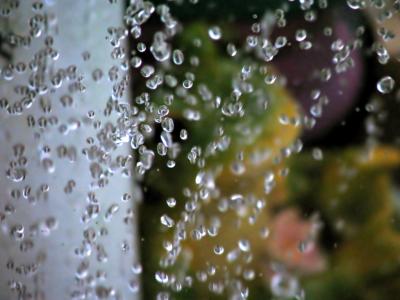
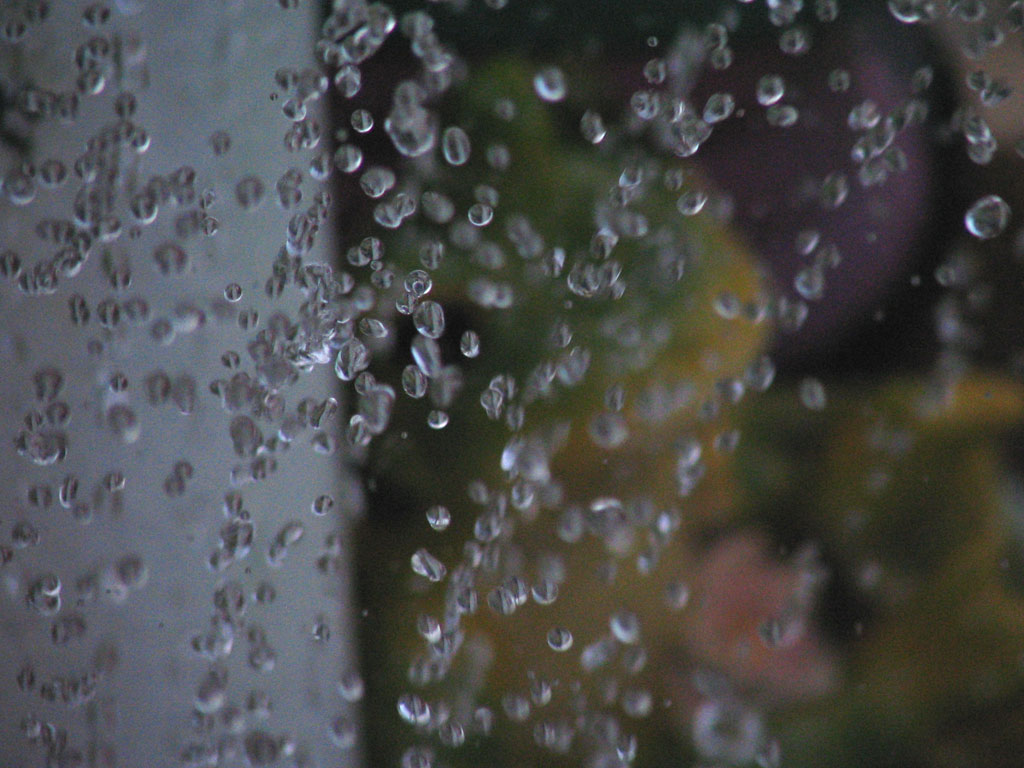
Poza de mai jos a fost facuta cu un timp de expunere foarte mic pentru a surprinde picaturile de apa in aer, de aceea am fost nevoit sa folosesc ISO 400 pentru a nu fi prea tare subexpusa (un pic a fost subexpusa, de aceea am aplicat si o ajustare a nivelurilor de culoare).

picaturi1.jpg

Dati click pe ea pentru a observa nivelul mare de noise

Aceiasi poza, dupa ce a fost redus zgomotul de imagine si echilibrate nivelele de culoare

picaturi2.jpg

Daca faceti o reducere puternica a noise-ului este foarte probabil ca imaginea dumneavoastra sa piarda un pic din finetea detaliilor, de aceea nu abuzati prea tare de aceste softuri decat cand este neaparat necesar.

Efecte speciale cu ajutorul soft-urilor

Exista multe tehnici de a adauga efecte speciale fotografiilor cu ajutorul diferitelor software-uri, iar multi fotografi profesionisti le folosesc intens (desi o alta parte a lor prefera pozele “naturale”). Este greu de decis cat de mult ar trebui sa folositi diverse software-uri pentru pozele dumneavoastra, insa astazi va voi arata unul dintre efectele interesante care se pot obtine.

High Dynamic Range (HDR) este o tehnica prin care se accentueaza si se scot in evidenta diverse parti ale unei fotografii, care in mod normal nu sunt foarte vizibile. Astfel, daca o zona este mai umbrita, aceasta zona nu se va vedea foarte bine intr-o fotografie normala, insa dupa ce se aplica tehnicile HDR chiar si obiectele din zona umbrita vor fi usor vizibile. La fel, daca cerul este prea luminat intr-o poza, conturul norilor nu va mai fi suficient de vizibil. Imaginea HDR contine si un set de informatii care nu sunt vizibile pe ecranul calculatorului (nu este o imagine standard), de aceea este nevoie de o ajustare a tonului (tone mapping), intrucat imaginea HDR trebuie transformata intr-o imagine obisnuita (RGB 24 biti de exemplu).

Aceasta tehnica presupune fotografierea aceluiasi peisaj cu timpi diferiti de expunere, astfel incat sa avem aceiasi poza si supra expusa si sub expusa. Software-ul va lua un set de astfel de poze (oricate poze, minim doua, facute in general cu ajutorul unui trepied, pentru ca altfel este greu sa obtinem exact acelasi peisaj din acelasi unghi cu diverse setari) si le va combina intr-o singura poza in care vor fi evidentiate detalii pe care altfel nu le-am fi vazut intr-o poza normala.

Voi exemplifica cu un set de poze banale facute de pe fereastra apartamentului:

blocuri_supraexp.jpg
Poza supraexpusa - timp expunere 1/10s

blocuri_mediuexp.jpg
Poza mediu expusa - timp expunere 1/40s

blocuri_subexp.jpg
Poza subexpusa - timp expunere 1/160s

blocuri_hdr.jpg
Rezultatul obtinut de software-ul HDR, dupa tone mapping

Se poate observa ca in poza finala cerul este clar vizibil, cu detalii pentru nori, ca si in poza subexpusa, dar si blocurile sunt bine detaliate ca si in poza supraexpusa. E drept ca poza arata un pic ireal si se observa ca este prelucrata, insa daca va place acest gen de efect puteti sa-l incercati. Unul dintre softurile care va ajuta sa obtineti acest efect este Photomatix

Deasemenea daca vreti sa faceti poze HDR, verificati daca aparatul foto nu are optiune de “exposure bracketing”, care face automat cate trei poze de fiecare data, una expusa normal, una subexpusa si una supraexpusa. Daca doriti sa cititi mai multe si sa vedeti si alte exemple puteti vizita acest articol de pe Wikipedia

Profunzimea campului

De ceva vreme sunt fascinat de pozele care au o profunzime a campului cat mai mica, adica obiectul pe care fac focus apare clar in poza iar cele aflate in plan mai apropiat sau mai departat apar neclare pentru ca astfel obiectul pe care este focus este scos in evidenta. Profunzimea campului (termen mai cunoscut in engleza Depth of Field - DoF) este conform definitiei distanta in limitele careia obiectele asezate la intervale diferite fata de obiectiv apar clare in imaginea formata pe senzorul CCD la aparatele digitale sau pe filmul fotosensibil la aparatele cu film. Aceasta calitate depinde de distanta focala (profunzimea scade odata cu marirea distantei focale), de deschiderea utila a obiectivului (de micsorarea orificiului diafragmei), de distanta pana la obiectul pe care am facut focus, precum si de neclaritatea maxima admisa la fotografiere.

Un exemplu puteti vedea si in poza a doua din articolul despre Biserica evanghelica din Bistrita unde se poate observa ca statuia se vede clar in timp ce cadranul ceasului bisericii este putin neclar. Dupa cum zice si definitia, acest efect poate fi obtinut prin efectuarea unor anumite setari a aparatului foto.

Daca aparatul dumneavoastra permite setari manuale ale diafragmei (eventual pe o scala cat mai mare - de exemplu aparatul meu are setari intre F2.8 si F8 pentru diafragma, insa cele performante au setari in general intre F1 si F22 - sau chiar si F64) veti putea controla profunzimea campului ajustand valoarea diafragmei. O diafragma mare (adica cu F cat mai mic) va produce o profunzime a campului mai mica, adica vom avea acel efect prin care putem obtine obiectele aflate la o anumite distanta clare iar cele aflate mai aproape sau mai departe in afara campului de profunzime neclare. Insa exista si alti parametrii care pot micsora profunzimea campului, cum ar fi distanta focala (cu cat aparatul are o distanta focala maxima mai mare cu atat vom putea obtine un efect mai bun - adica pentru efect maxim trebuie sa faceti poza cu zoom maxim). Deasemenea conteaza si distanta pana la obiectul pe care se face focus - cu cat este mai apropiat cu atat profunzimea campului este mai mica.

Deci pentru a obtine o profunzime a campului cat mai mica, reglati diafragma la maxim (adica un F cat mai mic), micsorati distanta pana la obiectul respectiv si folositi o distanta focala cat mai mare (zoom-ul cat mai mare). Bineinteles ca in momentul in care reglati diafragma manual va trebui sa ajustati si timpul de expunere si/sau sensibilitatea filmului (ISO) pentru a nu supraexpune/subexpune fotografia.

Pentru peisaje insa, este recomandat sa faceti invers: diafragma cat mai mica pentru a avea un interval de claritate cat mai mare. Mai jos am pus doua poze facute cu diafragma minima si maxima - ambele poze au focus setat pe papadiile din dreapta din prim plan, insa iarba din spate se vede mai neclar in cea cu diafragma mare, adica cea de-a doua (si in prima iarba nu este clara pentru ca pozele au fost facute cu zoom maxim si de aproape, ceea ce creaza deja un efect de micsorare a profunzimii campului). Pentru a calcula profunzimea campului in functie de setarile aparatului puteti folosi adresa: http://www.dofmaster.com/dofjs.html

papadie1.jpg
Setare diafragma F8

papadie2.jpg
Setare diafragma F3.1